
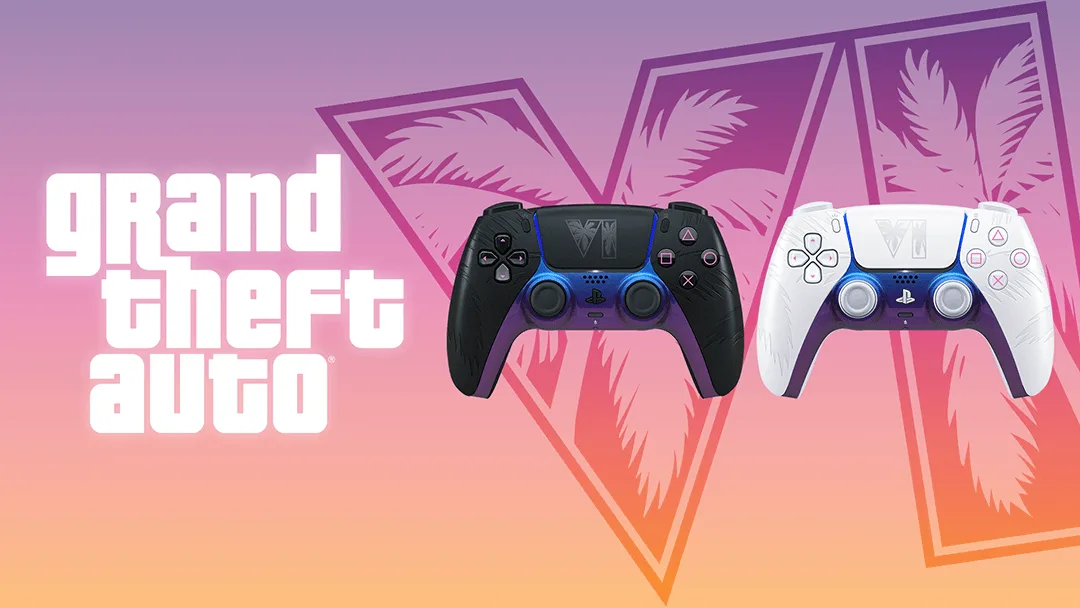

GTA 6: tudo o que os novos vídeos vazados revelaram sobre o gameplay

Steam permite reunir jogos da Epic, Battle.net, Game Pass e outras plataformas em uma única biblioteca e poucos jogadores sabem disso
Mesmo com a popularidade de lojas como Epic Games Store, Xbox App e Battle.net, é possível centralizar praticamente toda sua biblioteca de jogos dentro do Steam e aproveitar recursos como Steam Input, Overlay e Big Picture.
O Steam continua sendo a principal plataforma de jogos para PC, mesmo com a crescente concorrência de serviços como Epic Games Store, Xbox App, Battle.net, Ubisoft Connect e GOG Galaxy.
Apesar de cada empresa tentar atrair jogadores para seus próprios ecossistemas, existe uma forma simples de reunir praticamente toda a sua biblioteca de jogos em um único lugar e aproveitar recursos exclusivos da Valve, como o Steam Input, Steam Overlay e o modo Big Picture.
Por que centralizar tudo no Steam?
Com o passar dos anos, muitos jogadores acabaram espalhando suas bibliotecas por diferentes plataformas.
É comum encontrar jogos adquiridos na Epic Games Store, assinaturas do Xbox Game Pass no PC, títulos da Blizzard no Battle.net e até clássicos comprados pelo GOG Galaxy.
O problema é que alternar entre vários launchers pode se tornar inconveniente, especialmente para quem joga utilizando controle ou prefere uma experiência semelhante à de um console na sala de estar.
Ao adicionar esses jogos ao Steam, é possível aproveitar funcionalidades como:
- Steam Input para personalização avançada de controles;
- Steam Overlay durante as partidas;
- Modo Big Picture;
- Biblioteca unificada;
- Compatibilidade com o novo Steam Controller.
Como adicionar jogos da Epic, Battle.net e Ubisoft ao Steam
O processo é relativamente simples porque esses jogos utilizam arquivos executáveis tradicionais do Windows (.exe).
Para adicioná-los ao Steam:
- Abra o Steam;
- Clique em Jogos no menu superior;
- Selecione Adicionar um jogo que não é Steam à minha biblioteca;
- Localize o executável do jogo desejado;
- Confirme a adição à biblioteca.
Os diretórios padrão costumam ser:
- Epic Games Store: C:\Program Files\Epic Games
- Ubisoft Connect: C:\Program Files (x86)\Ubisoft\Ubisoft Game Launcher\games
- GOG Galaxy: C:\Program Files (x86)\GOG Galaxy\Games
- Battle.net: C:\Program Files (x86)
Embora o launcher original ainda seja aberto ao iniciar o jogo, o Steam passa a funcionar como uma camada intermediária, habilitando recursos como Steam Input e Overlay.
Xbox Game Pass exige um passo extra
A situação é diferente para jogos instalados através do Xbox App e do Game Pass para PC.
Isso acontece porque esses títulos utilizam o formato UWP (Universal Windows Platform), que não é reconhecido nativamente pelo Steam.
Para contornar essa limitação, a comunidade criou uma ferramenta gratuita chamada UWPHook.
O programa identifica automaticamente jogos UWP instalados no computador e cria atalhos compatíveis com o Steam.
Depois da configuração, os títulos passam a aparecer normalmente na biblioteca da Valve, podendo ser iniciados pelo modo Big Picture e utilizando Steam Input.
Nem tudo é perfeito
Embora o método funcione com a grande maioria dos jogos, alguns títulos UWP podem apresentar limitações específicas relacionadas ao Steam Input.
Por isso, é recomendável testar individualmente seus jogos favoritos para verificar se todos os recursos funcionam corretamente.
Mesmo assim, o UWPHook continua sendo considerado pela comunidade a solução mais eficiente para integrar jogos do Xbox App ao Steam.
Uma solução cada vez mais popular
Com a fragmentação das bibliotecas digitais se tornando algo comum no PC, muitos jogadores vêm adotando o Steam como uma espécie de central universal para seus jogos.
Além de facilitar o acesso à biblioteca, a integração permite aproveitar anos de melhorias implementadas pela Valve em recursos de interface, compatibilidade de controles e experiência de uso.
Para quem deseja transformar o PC em uma experiência semelhante à de um console ou simplesmente organizar sua coleção em um único lugar, adicionar jogos externos ao Steam continua sendo uma das soluções mais práticas disponíveis atualmente.
← Voltar
0 curtidas
Jogo relacionado
Once Upon a Galaxy
- Lançamento
- 29/07/2025
- Plataformas
- Android, PC (Microsoft Windows), iOS, Mac
- Gêneros
- Strategy, Indie, Card & Board Game
Recomendados
Mais notícias que você pode gostar.







Comentários (0)
Participe da conversa sobre este post.